Cách tắt Windows Defender là thủ thuật được nhiều người dùng Windows quan tâm khi muốn cài đặt phần mềm, kiểm tra ứng dụng hoặc xử lý tình trạng chương trình bị hệ thống bảo mật chặn nhầm.
Mặc dù Microsoft Defender đóng vai trò quan trọng trong việc bảo vệ máy tính trước virus và mã độc, đôi khi người dùng vẫn cần điều chỉnh một số thiết lập để công việc diễn ra thuận tiện hơn. Bài viết dưới đây sẽ hướng dẫn chi tiết cách thực hiện trên Windows 10, Windows 11, đồng thời chia sẻ những lưu ý cần thiết khi quản lý bảo mật Windows.
Windows Defender là gì? Có nên tắt Windows Defender không?
Theo Bản tin tổng hợp, Windows Defender (hiện được tích hợp trong ứng dụng Windows Security và sử dụng tên Microsoft Defender Antivirus) là công cụ bảo mật được trang bị sẵn trên hệ điều hành Windows. Chương trình hoạt động ở chế độ nền, giúp máy tính phát hiện, ngăn chặn virus, phần mềm độc hại và nhiều nguy cơ an ninh mạng.
Một số chức năng nổi bật của Windows Defender gồm:
-
Real-time protection: Giám sát hoạt động trên máy tính, phát hiện và ngăn chặn các mối đe dọa theo thời gian thực.
-
Cloud-delivered protection: Sử dụng dữ liệu đám mây để nhận diện những nguy cơ bảo mật mới.
-
Firewall & network protection: Hỗ trợ bảo vệ kết nối mạng trước các truy cập không mong muốn.
-
App & browser control: Kiểm soát ứng dụng và hoạt động truy cập web có nguy cơ gây hại.
Có nên tắt Windows Defender không?
Việc tìm hiểu cách tắt Windows Defender thường xuất phát từ một số nhu cầu thực tế như:
-
Cài đặt hoặc sử dụng phần mềm hợp pháp nhưng bị Windows Defender nhận diện nhầm.
-
Kiểm tra, thử nghiệm một ứng dụng trong môi trường máy tính được kiểm soát.
-
Sử dụng một phần mềm diệt virus khác và cần điều chỉnh cơ chế bảo vệ của Windows.
-
Xử lý ứng dụng bị chặn trong quá trình cài đặt hoặc khởi chạy.
Tuy nhiên, bạn không nên tắt Windows Defender trong thời gian dài nếu không có giải pháp bảo mật thay thế. Khi công cụ này ngừng hoạt động, máy tính có thể dễ bị tấn công bởi virus, mã độc và các chương trình đánh cắp dữ liệu.
Nếu chỉ gặp vấn đề với một ứng dụng cụ thể, bạn nên kiểm tra độ an toàn của chương trình hoặc thiết lập ngoại lệ thay vì vô hiệu hóa toàn bộ tính năng bảo vệ.
Cách tắt Windows Defender trên Windows 11
Windows 11 được trang bị giao diện Windows Security trực quan, cho phép người dùng quản lý các tính năng bảo mật ngay trong phần Settings. Đây cũng là cách đơn giản để điều chỉnh cài đặt Microsoft Defender mà không cần sử dụng phần mềm bên ngoài.
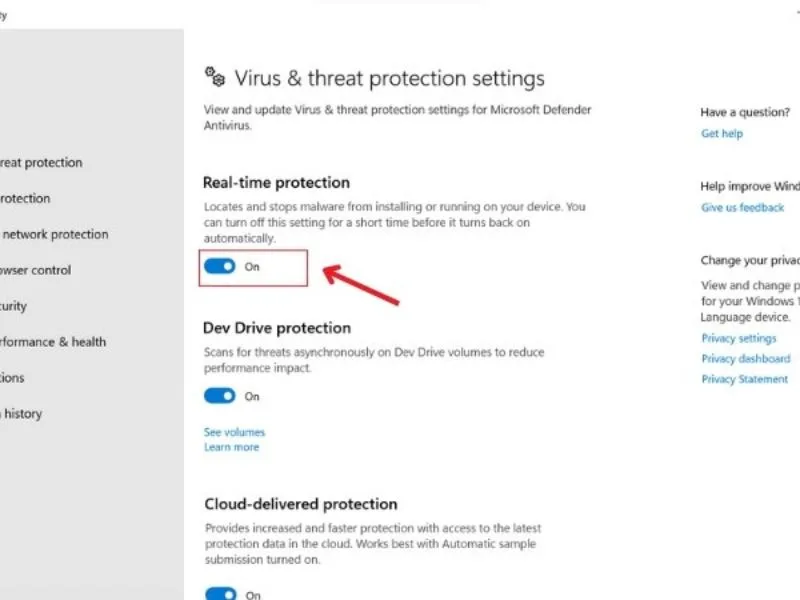
Để tắt tính năng bảo vệ theo thời gian thực, bạn thực hiện như sau:
- Bước 1: Nhấn tổ hợp phím Windows + I để mở Settings.
- Bước 2: Chọn Privacy & security ở thanh menu bên trái, sau đó nhấn Windows Security.
- Bước 3: Chọn Open Windows Security để mở trung tâm quản lý bảo mật.
- Bước 4: Nhấn vào mục Virus & threat protection.
- Bước 5: Trong phần Virus & threat protection settings, chọn Manage settings.
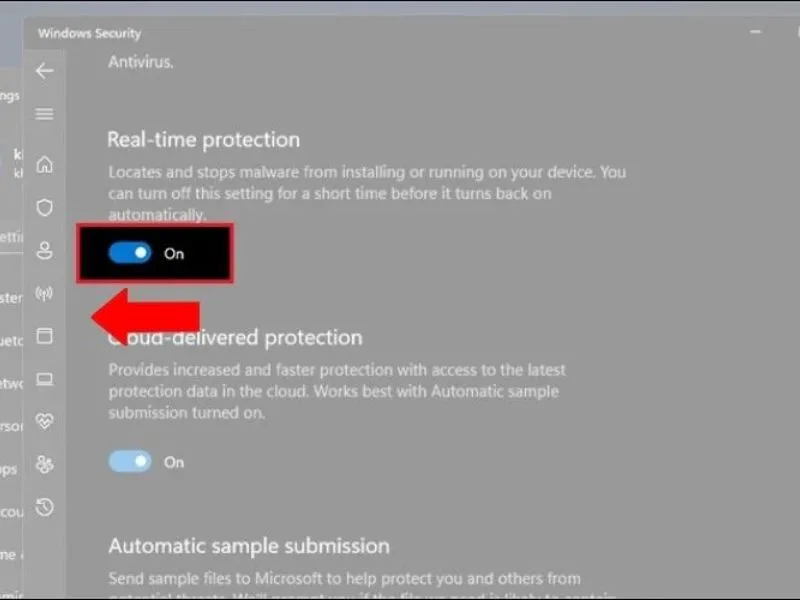
- Bước 6: Tìm mục Real-time protection, sau đó chuyển công tắc sang trạng thái Off.
Sau khi hoàn tất, Windows Defender sẽ tạm thời ngừng quét và bảo vệ theo thời gian thực. Windows có thể tự động bật lại tính năng này sau một khoảng thời gian nhằm duy trì an toàn cho thiết bị.
Cách tắt Windows Defender trên Windows 10
Đối với Windows 10, người dùng cũng có thể quản lý Windows Defender thông qua ứng dụng Windows Security. Các bước thực hiện tương đối đơn giản và không đòi hỏi kiến thức chuyên sâu về máy tính.
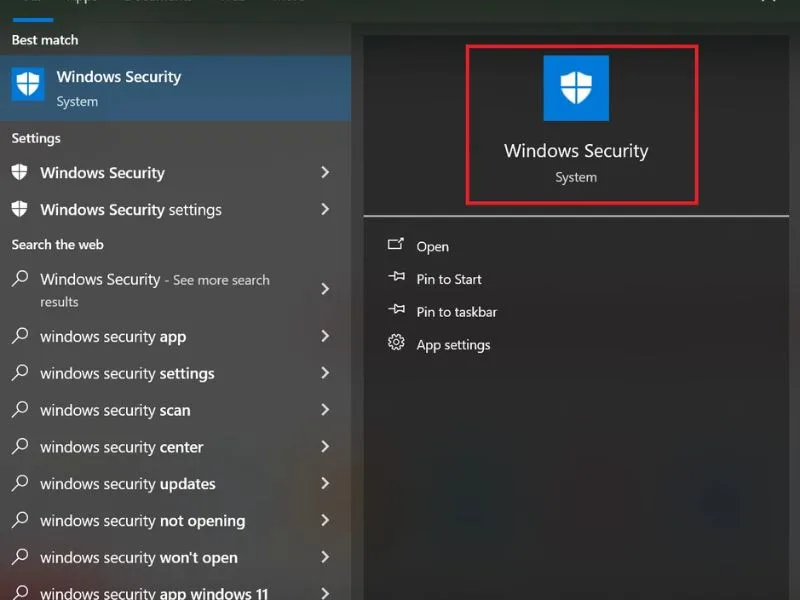
- Bước 1: Nhấn nút Start trên thanh Taskbar, chọn biểu tượng Settings hoặc sử dụng tổ hợp phím Windows + I.
- Bước 2: Chọn Update & Security.
- Bước 3: Tại thanh menu bên trái, nhấn vào Windows Security, sau đó chọn Virus & threat protection.
- Bước 4: Trong giao diện Virus & threat protection, tìm mục Virus & threat protection settings và chọn Manage settings.
- Bước 5: Tại mục Real-time protection, chuyển công tắc sang Off.
Như vậy, bạn đã hoàn tất thao tác tắt tính năng bảo vệ theo thời gian thực trên Windows 10.
Lưu ý: Việc tắt Real-time protection không đồng nghĩa với việc toàn bộ thành phần bảo mật của Windows đã bị vô hiệu hóa. Một số tính năng khác vẫn có thể tiếp tục hoạt động.
Cách xử lý ứng dụng bị Windows Defender chặn
Trong quá trình sử dụng máy tính, đôi khi Windows Defender có thể nhận diện nhầm một ứng dụng hợp pháp là mối đe dọa. Điều này khiến người dùng không thể cài đặt hoặc khởi chạy chương trình như mong muốn.
Thay vì tìm cách tắt Windows Defender hoàn toàn, bạn có thể kiểm tra nguyên nhân và lựa chọn phương án xử lý phù hợp.
Kiểm tra lịch sử bảo vệ
Protection History là nơi lưu lại thông tin về những mối đe dọa được Windows Security phát hiện và xử lý.
Để kiểm tra, bạn thực hiện:
-
Mở ứng dụng Windows Security.
-
Chọn Virus & threat protection.
-
Tìm mục Protection history.
-
Kiểm tra danh sách ứng dụng hoặc tệp tin bị phát hiện.
Tại đây, bạn có thể xem thông tin cảnh báo, tên mối đe dọa và hành động mà Windows Defender đã thực hiện.
Thêm ngoại lệ cho ứng dụng đáng tin cậy
Nếu xác định ứng dụng an toàn nhưng liên tục bị nhận diện nhầm, bạn có thể cân nhắc thêm ngoại lệ (Exclusions).
Các bước thực hiện:
Bước 1: Mở Windows Security, chọn Virus & threat protection.
Bước 2: Nhấn Manage settings trong phần Virus & threat protection settings.
Bước 3: Cuộn xuống mục Exclusions, chọn Add or remove exclusions.
Bước 4: Nhấn Add an exclusion, sau đó lựa chọn loại ngoại lệ phù hợp như File, Folder hoặc Process.
Bước 5: Chọn ứng dụng hoặc tệp tin đã xác minh an toàn để thêm vào danh sách ngoại lệ.
Bạn chỉ nên áp dụng cách này với những ứng dụng có nguồn gốc rõ ràng, đã được kiểm tra và xác nhận an toàn. Không nên thêm ngoại lệ cho các tệp không rõ nguồn gốc vì điều đó có thể tạo ra lỗ hổng bảo mật.
Cách quản lý bảo mật Windows bằng Local Group Policy Editor
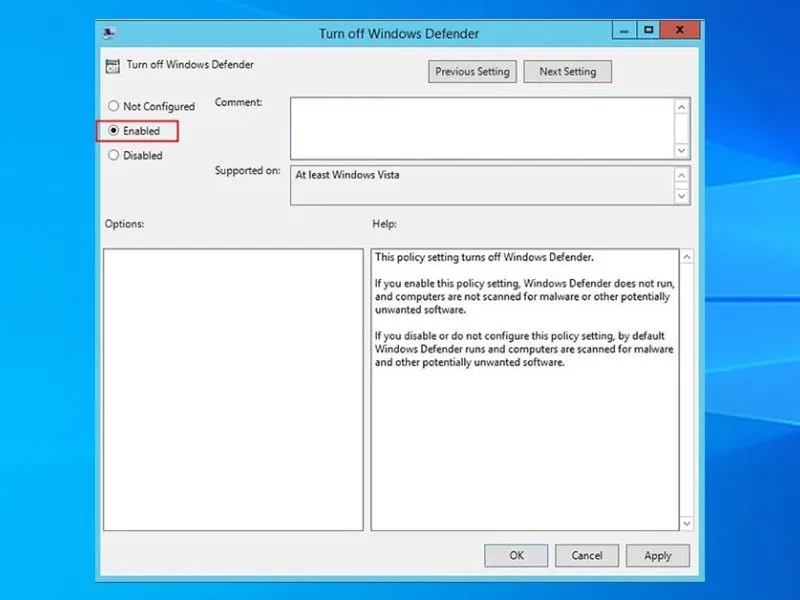
Ngoài giao diện Windows Security, người dùng có thể quản lý một số chính sách bảo mật thông qua Local Group Policy Editor trên các phiên bản Windows hỗ trợ công cụ này, chẳng hạn Windows Pro, Enterprise và Education.
Đây là phương pháp dành cho người dùng có kinh nghiệm quản trị hệ thống. Việc thay đổi chính sách không đúng cách có thể ảnh hưởng đến hoạt động bảo vệ của máy tính.
Nếu mục đích chỉ là xử lý một ứng dụng bị chặn, bạn nên ưu tiên thiết lập ngoại lệ trong Windows Security thay vì tắt toàn bộ Microsoft Defender Antivirus.
Trong trường hợp cần điều chỉnh chính sách bảo mật trên thiết bị thuộc quyền quản trị, hãy tham khảo tài liệu chính thức của Microsoft và kiểm tra kỹ các thiết lập đang được áp dụng.
Cách xử lý khi không tắt được Windows Defender
Trong quá trình thực hiện, một số người dùng có thể gặp tình trạng không thể chuyển Real-time protection sang Off hoặc công tắc tự động bật lại. Điều này thường liên quan đến cơ chế bảo vệ hệ thống hoặc chính sách quản trị thiết bị.
Bạn có thể kiểm tra một số nguyên nhân sau:
Tamper Protection đang được bật
Tamper Protection là tính năng chống giả mạo, giúp ngăn chặn các ứng dụng hoặc tác nhân trái phép thay đổi thiết lập bảo mật của Windows.
Nếu gặp khó khăn khi thay đổi cấu hình bảo mật, hãy kiểm tra trạng thái Tamper Protection trong Windows Security. Không nên vô hiệu hóa tính năng này chỉ để ép tắt Defender, đặc biệt trên máy tính đang kết nối mạng hoặc chứa dữ liệu quan trọng.
Máy tính đang sử dụng phần mềm diệt virus khác
Khi cài đặt một phần mềm diệt virus tương thích của bên thứ ba, Microsoft Defender Antivirus có thể tự động chuyển sang trạng thái không hoạt động ở chế độ bảo vệ chính. Đây là cơ chế nhằm hạn chế xung đột giữa nhiều chương trình bảo mật.
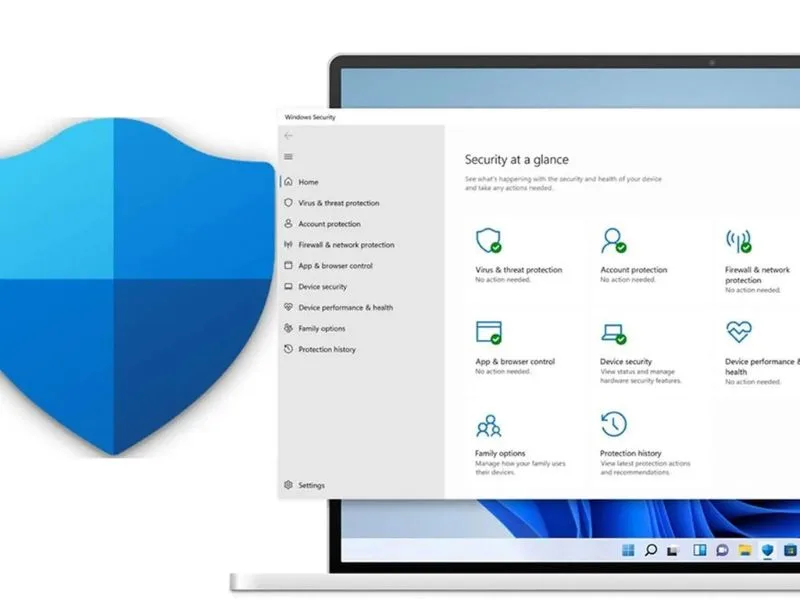
Bạn nên kiểm tra trạng thái bảo vệ trong Windows Security và bảo đảm phần mềm thay thế đang hoạt động, được cập nhật đầy đủ.
Máy tính bị quản lý bởi tổ chức
Nếu sử dụng máy tính của công ty, trường học hoặc thiết bị thuộc hệ thống quản trị tập trung, một số thiết lập bảo mật có thể bị khóa bởi quản trị viên.
Trong trường hợp này, bạn cần liên hệ bộ phận IT để được hỗ trợ thay đổi chính sách phù hợp, thay vì tìm cách vượt qua các giới hạn quản trị.
Những lưu ý quan trọng khi tắt Windows Defender
Trước khi thực hiện cách tắt Windows Defender, bạn nên cân nhắc một số vấn đề sau để tránh ảnh hưởng đến khả năng bảo vệ thiết bị:
-
Chỉ tắt khi thực sự cần thiết: Không nên vô hiệu hóa công cụ bảo mật chỉ vì muốn tiết kiệm một lượng nhỏ tài nguyên hệ thống.
-
Không tải phần mềm từ nguồn không đáng tin cậy: Khi hệ thống giảm khả năng bảo vệ, nguy cơ nhiễm mã độc sẽ tăng lên.
-
Sử dụng phần mềm bảo mật thay thế: Nếu muốn ngừng sử dụng Microsoft Defender Antivirus lâu dài, hãy bảo đảm thiết bị có giải pháp bảo vệ đáng tin cậy khác.
-
Bật lại tính năng bảo vệ sau khi hoàn tất: Khi cài đặt hoặc kiểm tra ứng dụng xong, hãy kiểm tra Windows Security và khôi phục khả năng bảo vệ.
-
Không tắt các tính năng bảo mật khác tùy tiện: Firewall, SmartScreen và các cơ chế bảo vệ bổ sung cũng góp phần giữ an toàn cho máy tính.
Cách bật lại Windows Defender sau khi tắt
Sau khi hoàn thành công việc, bạn nên khôi phục tính năng bảo vệ để máy tính tiếp tục được giám sát trước các nguy cơ bảo mật.
Cách bật lại Windows Defender trên Windows 10 và Windows 11:
- Bước 1: Mở ứng dụng Windows Security từ Start Menu.
- Bước 2: Chọn Virus & threat protection.
- Bước 3: Nhấn Manage settings trong phần Virus & threat protection settings.
- Bước 4: Tìm mục Real-time protection, chuyển công tắc sang trạng thái On.
- Bước 5: Kiểm tra lại trạng thái bảo vệ và thực hiện quét virus nếu cần thiết.
Nếu công tắc không thể bật lại do chính sách quản trị hoặc phần mềm bảo mật khác, bạn nên kiểm tra nguyên nhân trước khi tiếp tục sử dụng máy tính.
Lời kết
Nắm rõ cách tắt Windows Defender giúp bạn chủ động hơn khi cài đặt phần mềm, điều chỉnh cài đặt Microsoft Defender hoặc xử lý ứng dụng bị chặn trên Windows 10 và Windows 11. Tuy nhiên, việc quản lý bảo mật Windows không chỉ dừng lại ở thao tác bật hoặc tắt một tính năng mà còn nằm ở cách sử dụng máy tính an toàn mỗi ngày.
Hãy chỉ tạm thời tắt tính năng bảo vệ khi thật sự cần thiết và bật lại ngay sau khi hoàn thành công việc. Đừng quên theo dõi chuyên mục Thủ thuật để khám phá thêm những hướng dẫn sử dụng máy tính, phần mềm và công nghệ hữu ích, giúp công việc hằng ngày trở nên thuận tiện hơn.