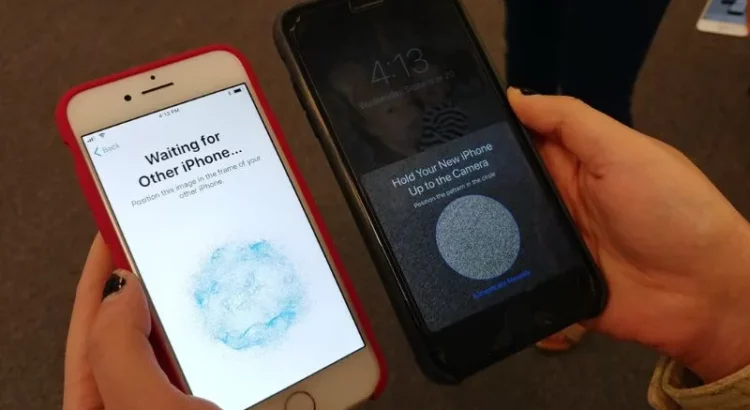
Cách chuyển dữ liệu từ iPhone sang iPhone như thế nào để giữ nguyên danh bạ, hình ảnh, video, tin nhắn, ứng dụng và những cài đặt quen thuộc? Liệu có thể thực hiện mà không cần máy tính hay không?
Trong bài viết dưới đây, Weareaan.com sẽ hướng dẫn bạn những phương pháp chuyển dữ liệu đơn giản, an toàn và dễ thực hiện, giúp quá trình sử dụng iPhone mới trở nên thuận tiện hơn.
Cần chuẩn bị gì trước khi chuyển dữ liệu từ iPhone cũ sang iPhone mới?
Trước khi bắt đầu, bạn nên dành một chút thời gian kiểm tra cả hai thiết bị. Sự chuẩn bị kỹ lưỡng sẽ giúp quá trình chuyển dữ liệu diễn ra liền mạch, hạn chế tình trạng gián đoạn hoặc thiếu thông tin sau khi hoàn tất.
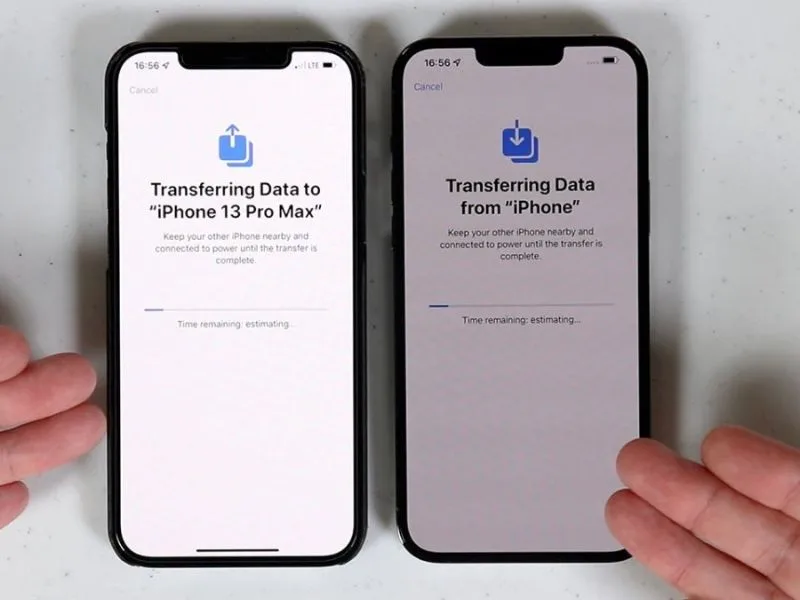
Một số điều cần chuẩn bị gồm:
-
Kiểm tra dung lượng: Đảm bảo iPhone mới có đủ bộ nhớ để lưu trữ dữ liệu từ thiết bị cũ.
-
Sạc pin cho cả hai máy: Nên sạc đầy pin hoặc kết nối hai thiết bị với nguồn điện trong suốt quá trình chuyển.
-
Kết nối Wi-Fi: Sử dụng mạng Wi-Fi ổn định, đặc biệt khi chuyển dữ liệu qua iCloud hoặc Quick Start.
-
Bật Bluetooth: Đây là điều kiện cần thiết để hai iPhone nhận diện và kết nối với nhau khi sử dụng Quick Start.
-
Chuẩn bị Tài khoản Apple: Ghi nhớ địa chỉ email và mật khẩu tài khoản đang sử dụng để đăng nhập trên thiết bị mới.
-
Cập nhật phần mềm: Nên cập nhật iOS lên phiên bản tương thích mới nhất để hạn chế lỗi trong quá trình thiết lập.
Đặc biệt, bạn nên tạo một bản sao lưu dữ liệu trên iPhone cũ trước khi thực hiện. Đây là bước dự phòng quan trọng nếu quá trình chuyển trực tiếp gặp sự cố hoặc bị gián đoạn.
Cách chuyển dữ liệu từ iPhone sang iPhone bằng Quick Start
Theo chia sẻ từ những chuyên gia Thủ thuật, nếu vẫn còn sử dụng iPhone cũ và muốn chuyển gần như toàn bộ dữ liệu sang thiết bị mới, Quick Start (Bắt đầu nhanh) là phương pháp rất đáng lựa chọn. Tính năng này cho phép hai thiết bị kết nối trực tiếp, giúp bạn chuyển ứng dụng, dữ liệu và nhiều thiết lập cá nhân mà không cần sử dụng máy tính.
Đây cũng là một trong những cách chuyển dữ liệu từ iPhone sang iPhone thuận tiện nhất khi bạn vừa mua thiết bị mới.
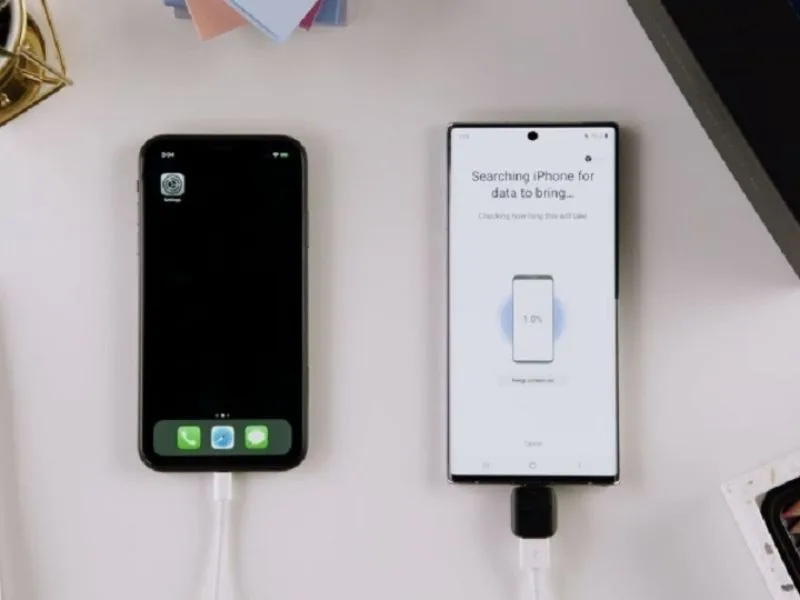
Các bước thực hiện:
Bước 1: Bật iPhone mới và đặt thiết bị ở gần iPhone cũ. Đảm bảo iPhone cũ đã được mở khóa, kết nối Wi-Fi và bật Bluetooth.
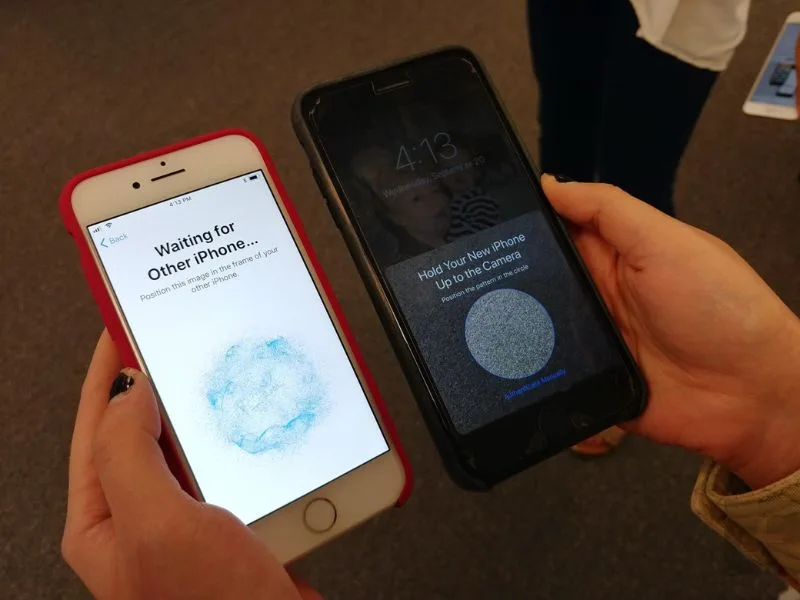
Bước 2: Trên iPhone cũ, màn hình thông báo thiết lập iPhone mới sẽ xuất hiện. Nhấn Tiếp tục để bắt đầu quá trình kết nối.
Bước 3: Một hình ảnh động sẽ hiển thị trên iPhone mới. Sử dụng camera của iPhone cũ để quét hình ảnh này theo hướng dẫn trên màn hình.
Bước 4: Nhập mật mã của iPhone cũ trên thiết bị mới khi được yêu cầu. Tiếp tục thiết lập Face ID hoặc Touch ID theo hướng dẫn.
Bước 5: Khi màn hình chuyển dữ liệu xuất hiện, lựa chọn phương thức phù hợp:
-
Chuyển từ iPhone: Truyền dữ liệu trực tiếp từ thiết bị cũ sang thiết bị mới.
-
Tải về từ iCloud: Khôi phục dữ liệu từ bản sao lưu iCloud, trong khi ứng dụng và dữ liệu tiếp tục tải về trong nền.
Bước 6: Giữ hai thiết bị ở gần nhau, đồng thời kết nối nguồn điện và chờ quá trình chuyển dữ liệu hoàn tất.
Hỗ Trợ Apple+1
Lưu ý: Thời gian chuyển dữ liệu phụ thuộc vào dung lượng thông tin và điều kiện kết nối. Trong quá trình thực hiện, bạn không nên tắt nguồn hoặc đưa hai thiết bị ra xa nhau.
Cách chuyển dữ liệu từ iPhone sang iPhone bằng iCloud
Nếu không thể đặt hai chiếc iPhone cạnh nhau để truyền dữ liệu trực tiếp, bạn có thể sử dụng iCloud. Phương pháp này phù hợp khi iPhone cũ vẫn hoạt động bình thường và bạn đã có bản sao lưu trên tài khoản Apple.
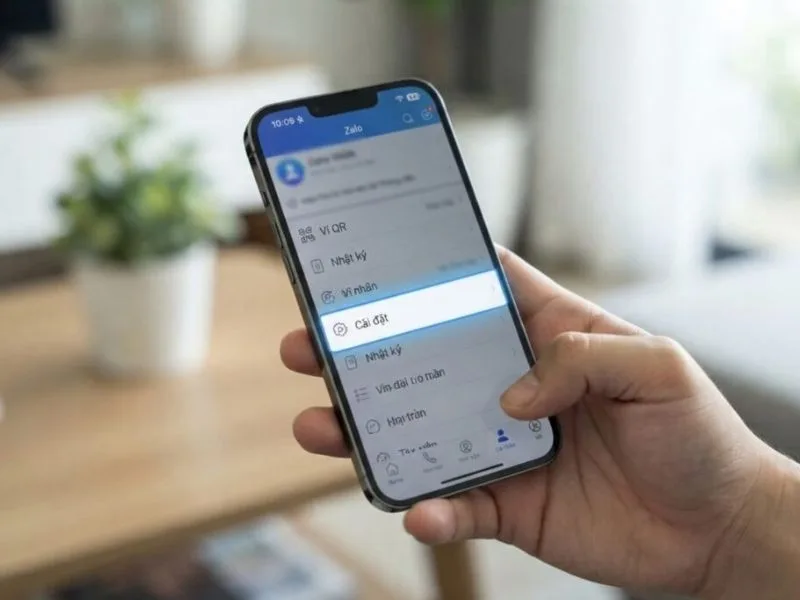
Bước 1: Tạo bản sao lưu trên iPhone cũ
-
Mở ứng dụng Cài đặt.
-
Nhấn vào tên tài khoản Apple ở phía trên.
-
Chọn iCloud.
-
Chọn Sao lưu iCloud.
-
Nhấn Sao lưu bây giờ và chờ quá trình hoàn tất.
Bước 2: Thiết lập iPhone mới
-
Bật iPhone mới và thực hiện các bước thiết lập ban đầu.
-
Kết nối với mạng Wi-Fi.
-
Tiếp tục cho đến màn hình Ứng dụng & Dữ liệu hoặc màn hình khôi phục dữ liệu tương ứng.
-
Chọn Khôi phục từ bản sao lưu iCloud.
Bước 3: Đăng nhập tài khoản Apple
Nhập thông tin tài khoản Apple đang sử dụng trên iPhone cũ. Sau đó, lựa chọn bản sao lưu phù hợp dựa trên thời gian tạo và dung lượng lưu trữ.
Bước 4: Chờ hoàn tất quá trình khôi phục
Giữ iPhone kết nối Wi-Fi và nguồn điện. Sau khi thiết lập xong, một số ứng dụng, hình ảnh và nội dung lưu trên iCloud có thể tiếp tục tải về trong nền.
Lưu ý: Nếu iPhone mới đã được thiết lập và bạn muốn khôi phục toàn bộ từ bản sao lưu iCloud theo cách này, thiết bị thường cần được xóa nội dung và cài đặt để quay lại màn hình thiết lập ban đầu. Hãy sao lưu dữ liệu đang có trên máy mới trước khi thực hiện, tránh mất thông tin quan trọng.
Cách chuyển dữ liệu từ iPhone sang iPhone bằng máy tính
Theo nguồn Tin tức online 24h, bên cạnh Quick Start và iCloud, bạn cũng có thể sử dụng máy tính để sao lưu iPhone cũ rồi khôi phục dữ liệu sang thiết bị mới. Đây là lựa chọn phù hợp nếu bạn muốn lưu một bản sao lưu riêng trên máy tính hoặc không có đủ dung lượng iCloud.
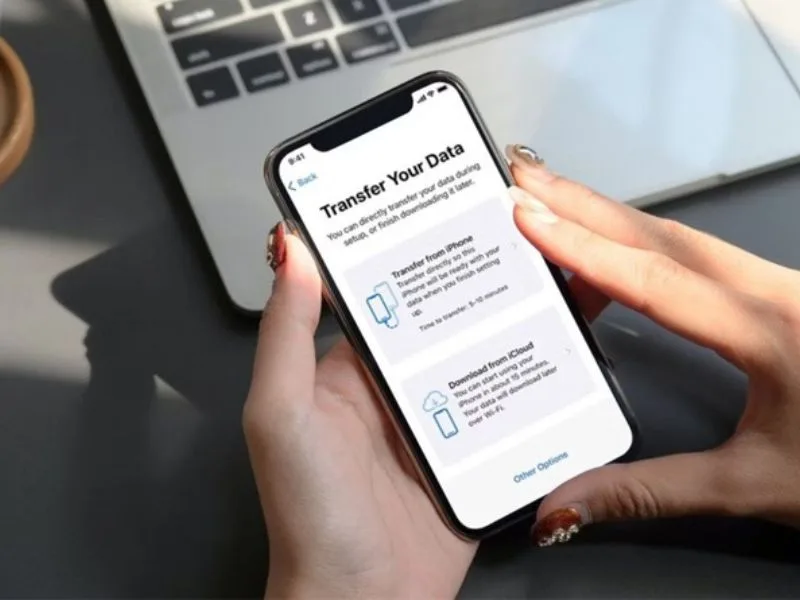
Tùy vào hệ điều hành đang sử dụng, bạn có thể thực hiện bằng Finder, ứng dụng Apple Devices hoặc iTunes.
Bước 1: Sao lưu iPhone cũ vào máy tính
-
Kết nối iPhone cũ với máy tính bằng cáp USB.
-
Trên Mac, mở Finder. Trên Windows, mở ứng dụng Apple Devices hoặc iTunes tùy phiên bản đang sử dụng.
-
Chọn thiết bị iPhone trong danh sách.
-
Tại mục sao lưu, chọn lưu dữ liệu vào máy tính.
-
Nên bật tùy chọn Mã hóa bản sao lưu cục bộ để bảo toàn thêm những dữ liệu như Sức khỏe và Hoạt động.
-
Nhấn Sao lưu bây giờ và chờ hoàn tất.
Bước 2: Kết nối iPhone mới với máy tính
Sau khi sao lưu xong, ngắt kết nối iPhone cũ và kết nối iPhone mới với máy tính.
Bước 3: Khôi phục dữ liệu
-
Thiết lập iPhone mới cho đến màn hình Ứng dụng & Dữ liệu.
-
Chọn Khôi phục từ máy Mac hoặc PC.
-
Mở Finder, Apple Devices hoặc iTunes.
-
Chọn iPhone mới và nhấn Khôi phục bản sao lưu.
-
Lựa chọn bản sao lưu vừa tạo, nhập mật khẩu nếu bản sao lưu được mã hóa.
-
Chờ quá trình khôi phục hoàn tất.
Phương pháp này có ưu điểm là không phụ thuộc vào dung lượng lưu trữ iCloud. Tuy nhiên, bạn cần đảm bảo máy tính còn đủ bộ nhớ và không ngắt kết nối thiết bị khi đang khôi phục.
Cách chuyển danh bạ từ iPhone cũ sang mới
Danh bạ lưu giữ những số điện thoại quan trọng của gia đình, bạn bè và đồng nghiệp. Vì vậy, ngay cả khi không muốn chuyển toàn bộ dữ liệu, nhiều người vẫn ưu tiên tìm cách chuyển danh bạ từ iPhone cũ sang mới.
Một phương pháp đơn giản là sử dụng tính năng đồng bộ danh bạ qua iCloud.
Các bước thực hiện:
Trên iPhone cũ:
1. Mở Cài đặt và nhấn vào tên tài khoản Apple.
2. Chọn iCloud.
3. Nhấn Xem tất cả trong phần Được lưu vào iCloud nếu cần.
4. Chọn Danh bạ và bật đồng bộ hóa.
5. Chờ danh bạ được cập nhật lên iCloud.
Trên iPhone mới:
1. Đăng nhập cùng tài khoản Apple.
2. Mở Cài đặt, nhấn vào tên tài khoản.
3. Chọn iCloud và bật đồng bộ Danh bạ.
4. Mở ứng dụng Danh bạ để kiểm tra thông tin.
Nếu danh bạ của bạn được lưu trên Gmail hoặc một tài khoản email khác, hãy thêm tài khoản đó vào iPhone mới và bật đồng bộ danh bạ tương ứng. Điều này giúp bạn không bỏ sót những liên hệ không được lưu trực tiếp trên iCloud.
Cách chuyển ảnh giữa hai iPhone nhanh chóng
Những bức ảnh lưu giữ kỷ niệm gia đình, chuyến đi hay những khoảnh khắc đời thường thường là dữ liệu mà nhiều người không muốn đánh mất khi đổi điện thoại. Tùy vào nhu cầu và số lượng hình ảnh, bạn có thể lựa chọn một trong những cách sau.
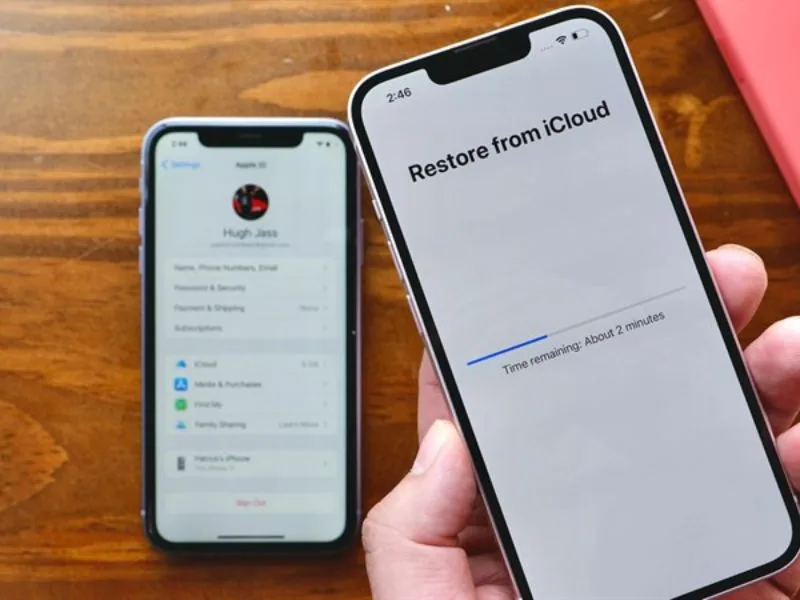
Cách 1: Đồng bộ ảnh bằng iCloud Photos
Đây là phương pháp phù hợp khi bạn muốn thư viện ảnh được cập nhật tự động trên cả hai thiết bị.
Trên iPhone cũ:
-
Vào Cài đặt, nhấn tên tài khoản Apple.
-
Chọn iCloud rồi vào Ảnh.
-
Bật Đồng bộ hóa iPhone này.
Trên iPhone mới:
-
Đăng nhập cùng tài khoản Apple.
-
Truy cập Cài đặt → [Tên tài khoản] → iCloud → Ảnh.
-
Bật Đồng bộ hóa iPhone này.
Sau khi kết nối Wi-Fi, hình ảnh và video sẽ dần xuất hiện trên thiết bị mới. Thời gian đồng bộ phụ thuộc vào dung lượng thư viện và tốc độ mạng.
Lưu ý, iCloud Photos là tính năng đồng bộ chứ không phải một bản sao lưu độc lập. Khi xóa ảnh trên một thiết bị đang đồng bộ, ảnh đó cũng có thể bị xóa khỏi các thiết bị khác sử dụng cùng thư viện iCloud.
Cách 2: Chuyển ảnh bằng AirDrop
Nếu chỉ muốn chuyển một số hình ảnh hoặc video nhất định, AirDrop là lựa chọn nhanh chóng, không cần dây cáp hay dịch vụ lưu trữ đám mây.
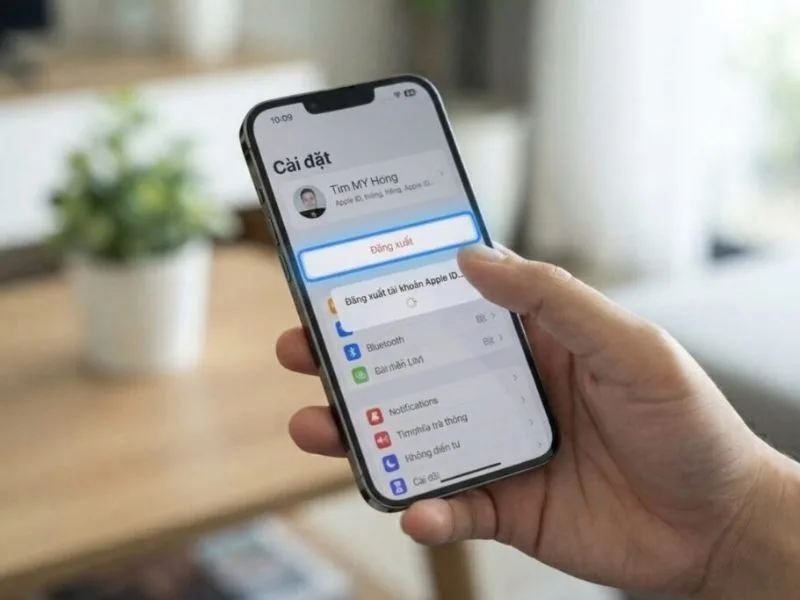
Cách thực hiện:
1. Bật Wi-Fi và Bluetooth trên cả hai iPhone.
2. Mở ứng dụng Ảnh trên iPhone cũ.
3. Chọn những hình ảnh hoặc video muốn chuyển.
4. Nhấn biểu tượng Chia sẻ.
5. Chọn AirDrop và nhấn vào tên iPhone mới.
6. Trên thiết bị nhận, nhấn Chấp nhận nếu được yêu cầu.
Sau khi hoàn tất, bạn có thể mở ứng dụng Ảnh trên iPhone mới để kiểm tra nội dung vừa nhận.
AirDrop đặc biệt hữu ích khi chuyển một lượng ảnh vừa phải mà không muốn đồng bộ toàn bộ thư viện.
Những lỗi thường gặp khi chuyển dữ liệu từ iPhone sang iPhone
Trong quá trình thực hiện, đôi khi bạn có thể gặp một số tình huống khiến dữ liệu không được chuyển đầy đủ hoặc quá trình thiết lập bị gián đoạn.
|
Lỗi thường gặp |
Cách khắc phục |
|
iPhone mới không nhận diện iPhone cũ |
Kiểm tra Bluetooth, Wi-Fi, mở khóa máy cũ và đặt hai thiết bị gần nhau. |
|
Quá trình chuyển dữ liệu bị chậm |
Kiểm tra kết nối mạng, dung lượng dữ liệu và giữ hai máy kết nối nguồn điện. |
|
Không đủ dung lượng trên iPhone mới |
Kiểm tra dung lượng sử dụng, xóa bớt dữ liệu không cần thiết hoặc tối ưu hóa nội dung trước khi chuyển. |
|
Không tìm thấy danh bạ |
Kiểm tra tài khoản đồng bộ và bật lại tính năng Danh bạ trong iCloud hoặc tài khoản email. |
|
Ảnh chưa xuất hiện trên iPhone mới |
Kiểm tra trạng thái đồng bộ iCloud Photos, kết nối Wi-Fi và dung lượng iCloud. |
|
Không khôi phục được bản sao lưu |
Kiểm tra ngày tạo bản sao lưu, tài khoản Apple và khả năng tương thích phiên bản iOS. |
Nếu Quick Start không hiển thị thông báo kết nối, bạn có thể khởi động lại cả hai thiết bị rồi thử lại. Trong trường hợp vẫn không thành công, hãy cân nhắc sử dụng bản sao lưu iCloud hoặc máy tính để thay thế.
Một số lưu ý quan trọng để không mất dữ liệu khi đổi iPhone
Dù lựa chọn phương pháp nào, bạn cũng nên ghi nhớ một số nguyên tắc dưới đây để bảo vệ thông tin cá nhân:
-
Không vội xóa dữ liệu trên iPhone cũ: Chỉ nên đặt lại thiết bị sau khi đã kiểm tra đầy đủ dữ liệu trên iPhone mới.
-
Kiểm tra những ứng dụng quan trọng: Một số ứng dụng ngân hàng, xác thực hai yếu tố hoặc nhắn tin có thể yêu cầu đăng nhập và thiết lập lại.
-
Kiểm tra dữ liệu ảnh và danh bạ: Đảm bảo các nội dung đã xuất hiện đầy đủ trước khi ngừng sử dụng thiết bị cũ.
-
Giữ lại mật khẩu bản sao lưu: Nếu sử dụng bản sao lưu máy tính có mã hóa, bạn cần mật khẩu để khôi phục.
-
Kiểm tra Apple Watch và eSIM: Có thể cần thực hiện thêm các bước ghép đôi đồng hồ hoặc kích hoạt lại dịch vụ di động trên iPhone mới.
Một lưu ý quan trọng khác là không phải mọi dữ liệu của ứng dụng đều được chuyển theo cùng một cách. Một số ứng dụng có cơ chế sao lưu riêng, vì vậy bạn nên kiểm tra hướng dẫn của từng ứng dụng trước khi đổi máy.
Lời kết
Hy vọng những hướng dẫn trên đã giúp bạn nắm rõ cách chuyển dữ liệu từ iPhone sang iPhone nhanh chóng, an toàn và hạn chế tối đa nguy cơ thất lạc thông tin quan trọng. Đừng quên kiểm tra kỹ danh bạ, hình ảnh, ứng dụng và các dữ liệu cá nhân trước khi đặt lại iPhone cũ.
Hãy tiếp tục theo dõi chuyên mục Thủ thuật để khám phá thêm nhiều mẹo sử dụng iPhone, hướng dẫn công nghệ và giải pháp hữu ích, giúp bạn làm chủ thiết bị của mình mỗi ngày!